『ちいかわぽけっと(ちいぽけ)』では、Googleアカウントと連携することで、ゲームデータを安全に引き継ぐことができます。本記事では、Googleアカウントと『ちいぽけ』アカウントを連携する方法から、別の端末へデータを引き継ぐ手順まで、実際の画面を使って詳しく紹介します。
はじめに
『ちいぽけ』のアカウントに関わる重要な手順です。アカウントの引き継ぎに失敗すると、最悪の場合、データを復旧できなくなる可能性がありますので、細心の注意を払って実施してください。
なお、本手順の実施はご自身の責任でお願いいたします。
Googleアカウントで連携
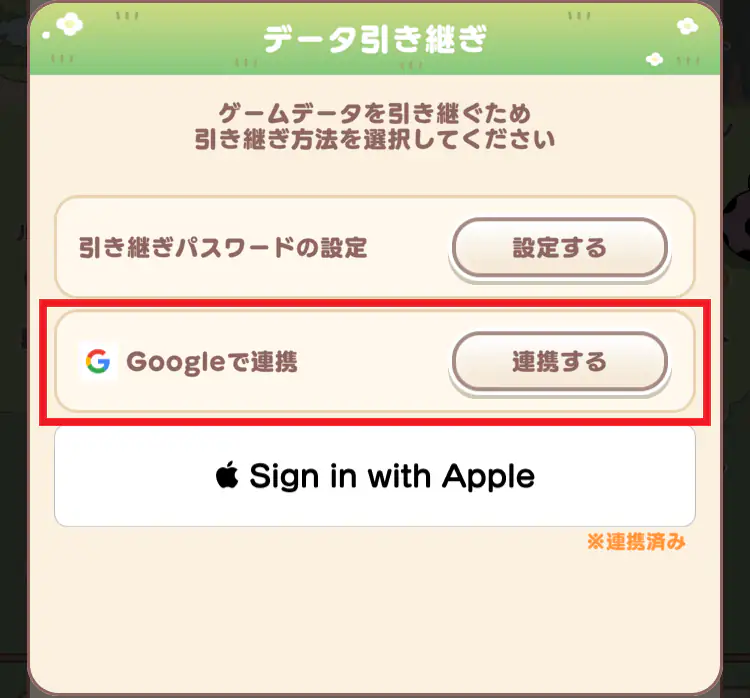
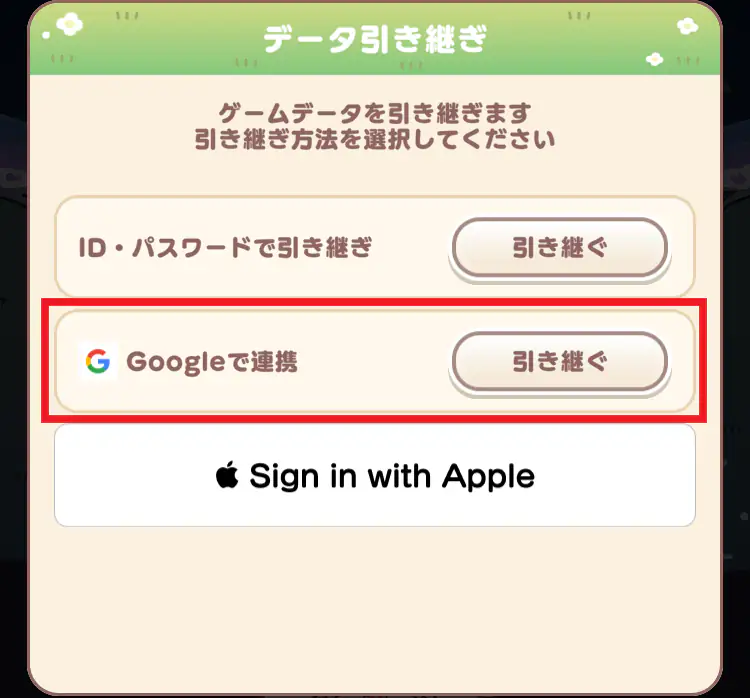
[メニュー] → [データ引き継ぎ]から「Googleで連携」右横の「連携する」をタップします。
今回はiPhoneから連携を行いますが、Android端末でも基本的な操作は同じです。Android版の『ちいぽけ』では「Sign in with Apple」の項目は表示されません。
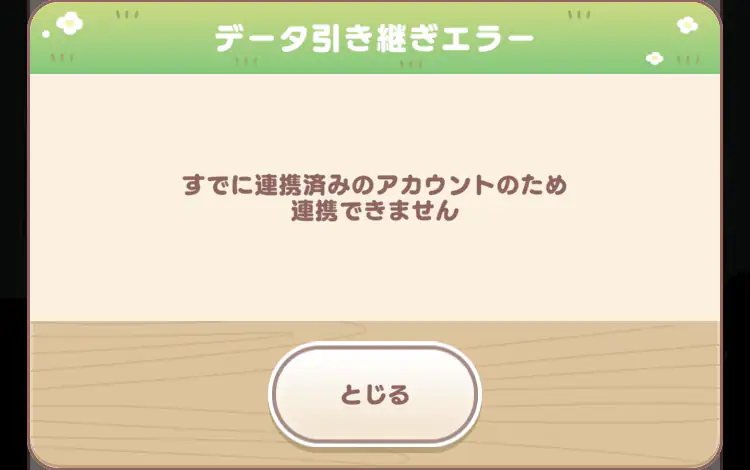
同じGoogleアカウントに別の『ちいぽけ』アカウントを連携している場合、新たな『ちいぽけ』アカウントを連携することはできません。
連携の削除方法は、Googleアカウントヘルプの「Google アカウントとサードパーティの接続を管理する」を確認してください。※連携の削除は慎重に行ってください。
Googleアカウントに連携する『ちいぽけ』のデータが表示されますので、内容を確認し、問題がないことを確認してください。
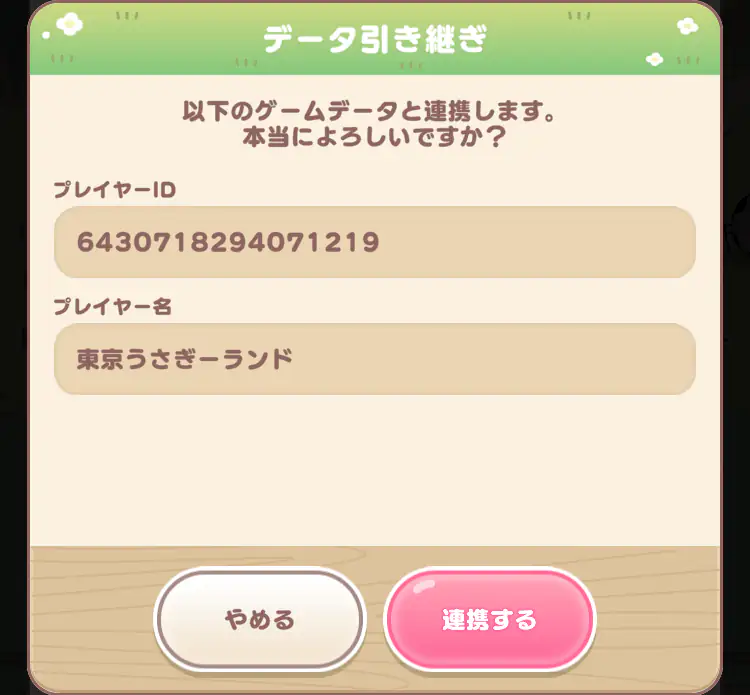
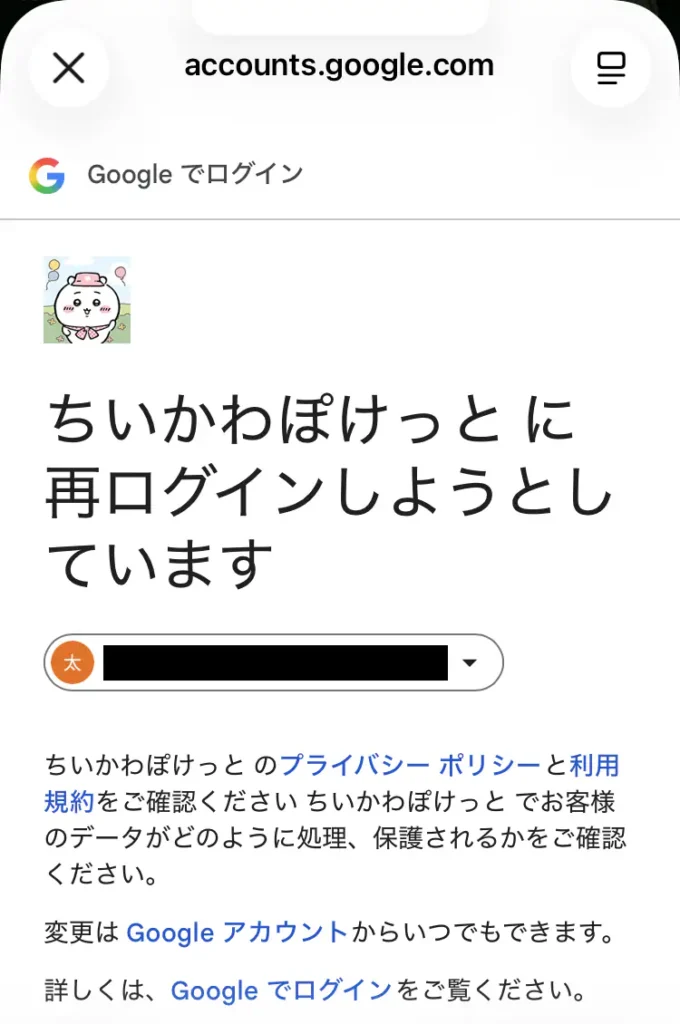
Googleアカウントでログインします。
ログイン方法は端末やAndroidのバージョンによって異なるため、ご自身の端末に表示される手順に従ってログインしてください。
※すでにログインしたことがある場合は、ログイン画面が表示されないことがあります。
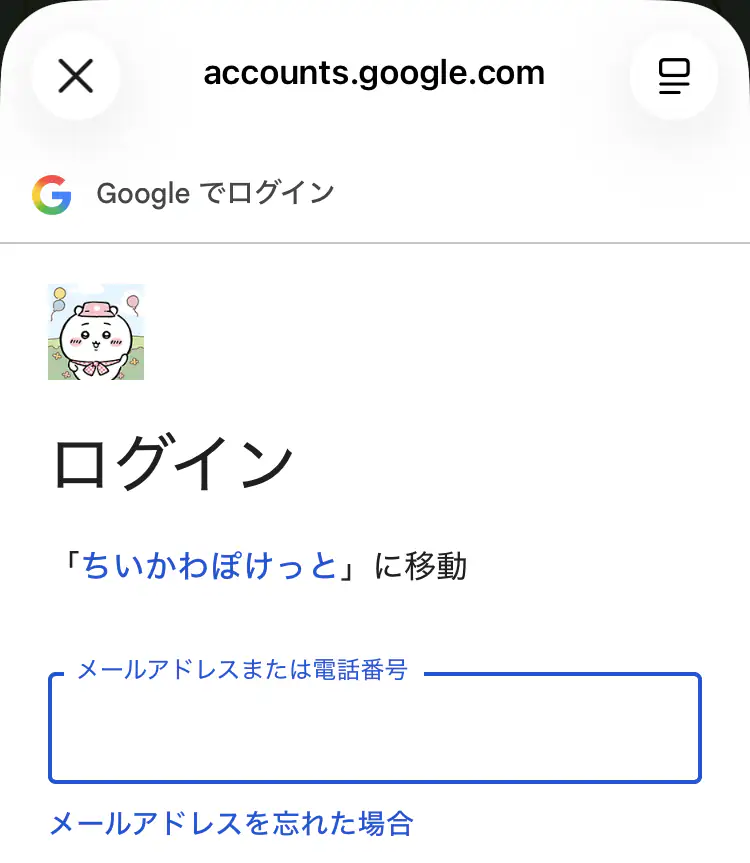
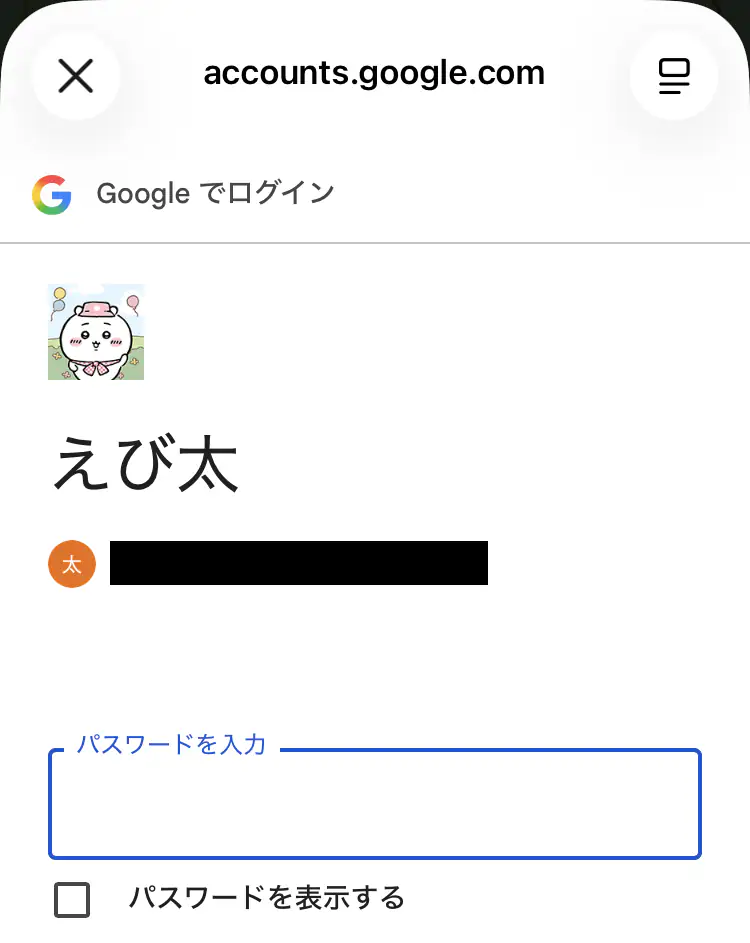
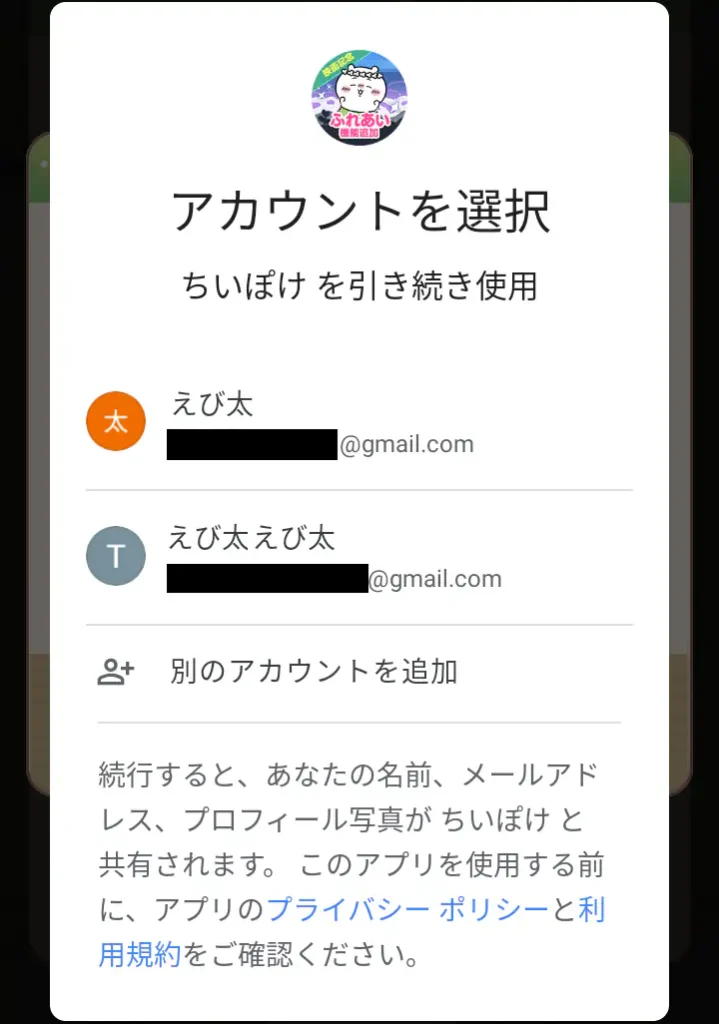
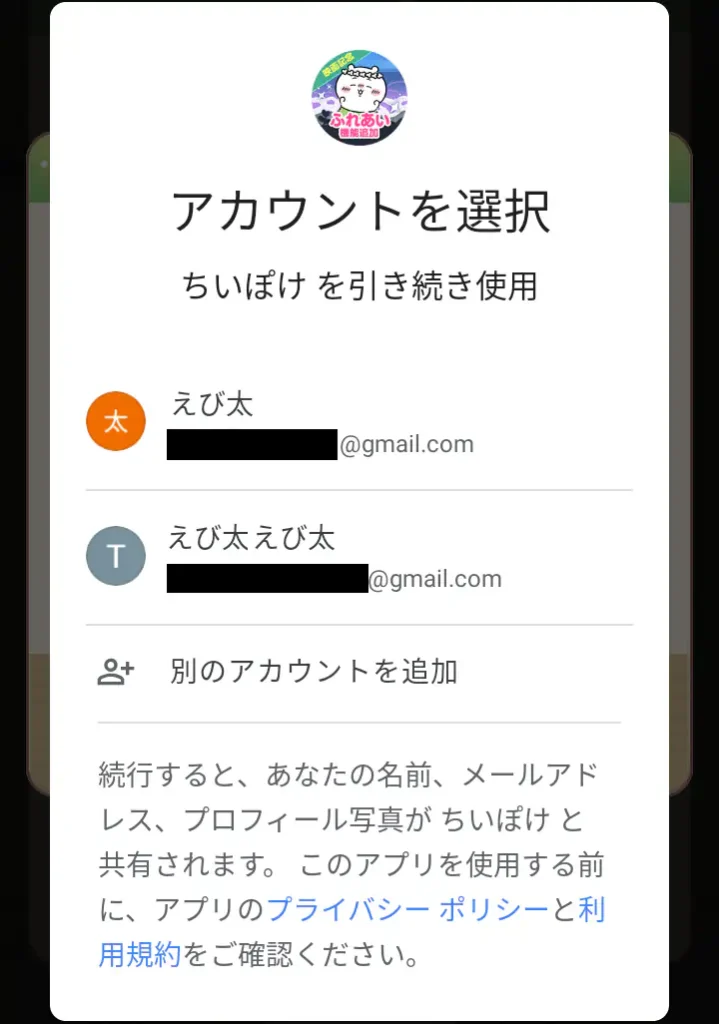
連携するアカウントの選択画面が表示されますので、『ちいぽけ』と連携したいGoogleアカウントを選択します。
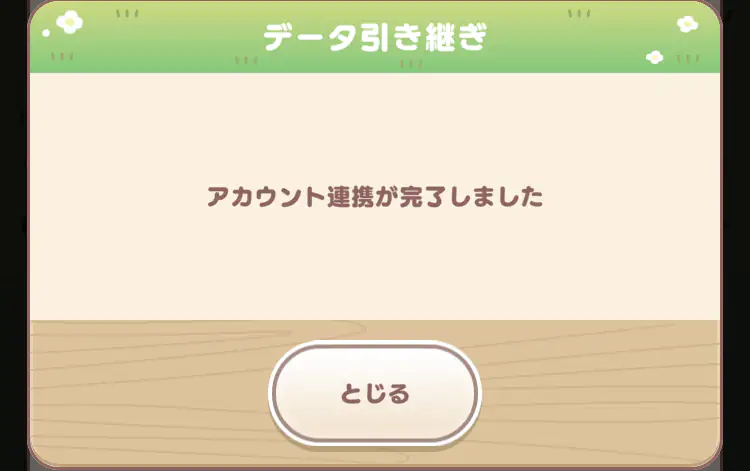
Googleアカウントの連携が完了すると、以下の画面が表示されます。
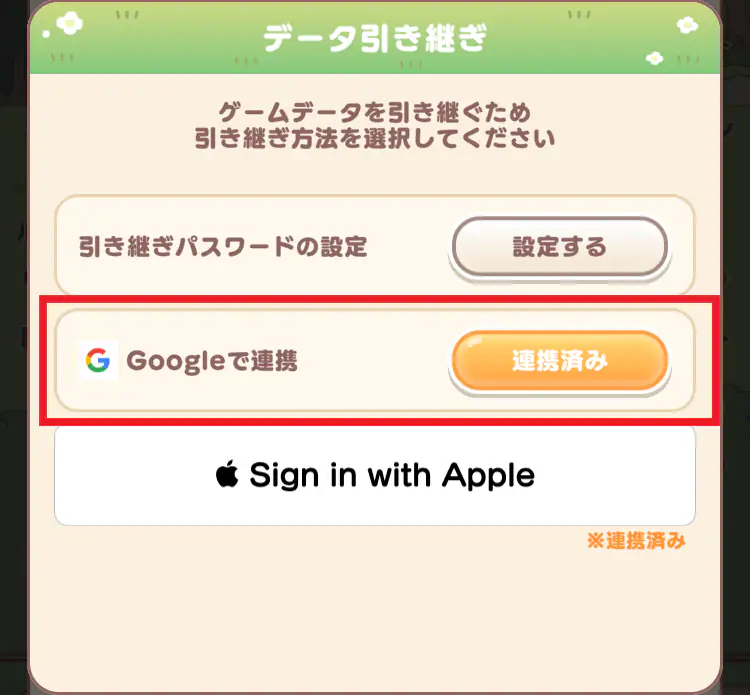
Googleアカウントと『ちいぽけ』アカウントの連携が完了すると、以下の図のように「※連携済み」と表示されます。これでGoogleアカウントとの連携が完了です。
Googleアカウントでちいぽけを始める
『ちいぽけ』を新規インストールした状態から、Googleアカウントと連携した『ちいぽけ』のアカウントを引き継ぐ方法を紹介します。
新規インストールした状態でなくても引き継ぎは可能ですが、現在の『ちいぽけ』のデータが、引き継いだアカウントのデータで上書きされてしまいますので、ご注意ください。
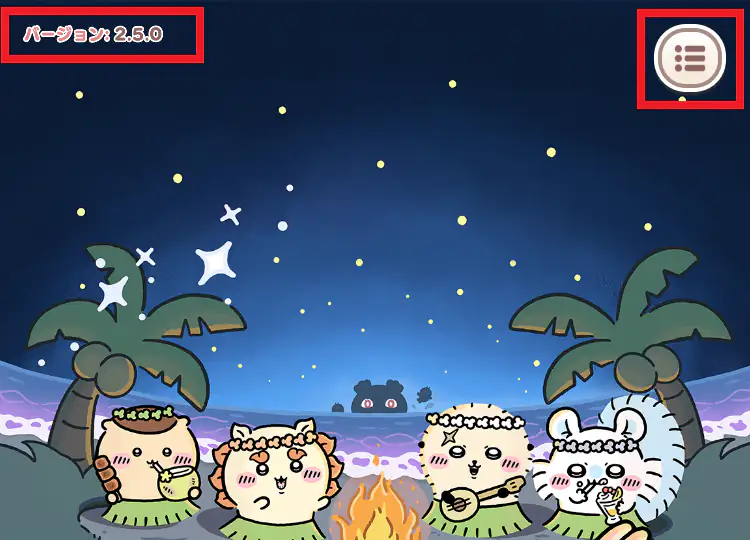
『ちいぽけ』のアプリを起動すると、タイトル画面が表示されます。左上に『ちいぽけ』のアプリバージョン情報のみが表示されている場合は、『ちいぽけ』のアカウントが紐づいていない状態です。
※タイトル画面の背景は、イベントごとに変わります。
このまま画面をタップすると、新規で『ちいぽけ』が開始されてしまいますので、まずは右上のメニューボタンをタップします。
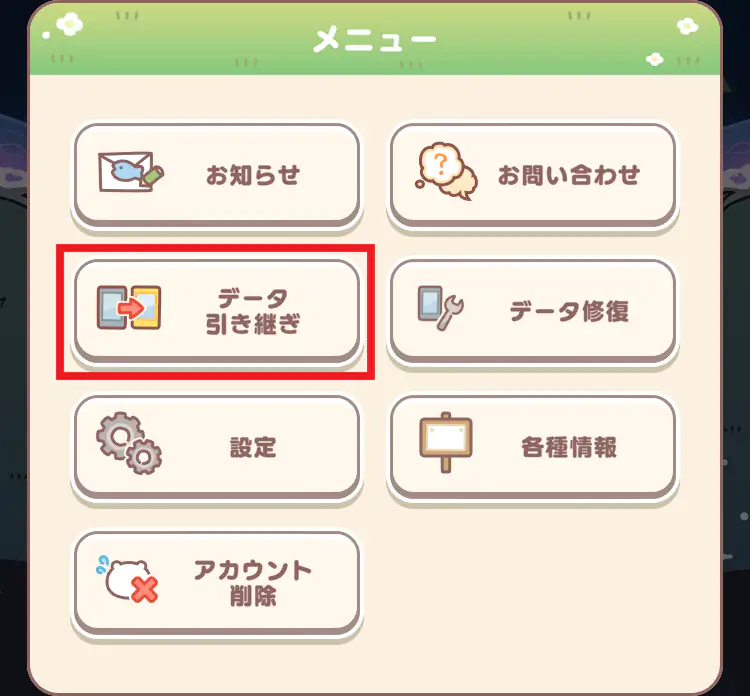
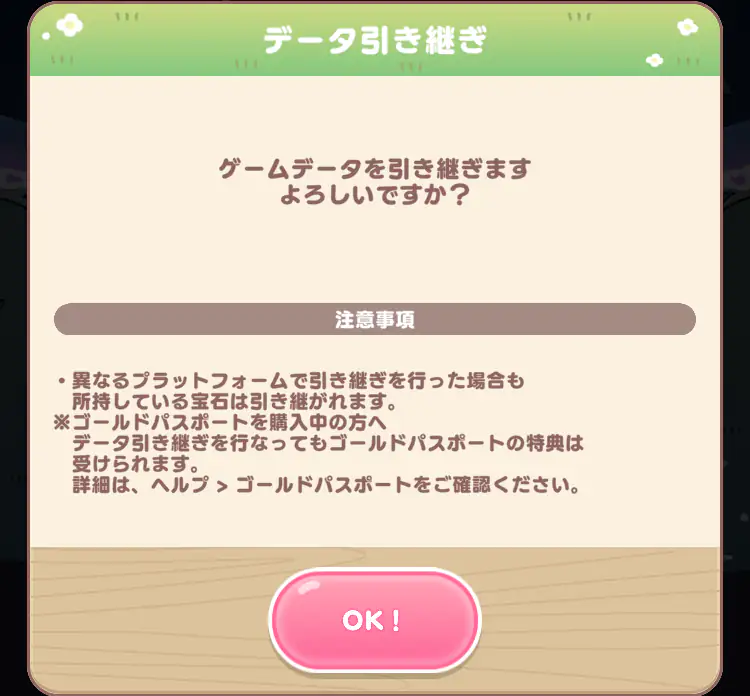
ここから数手順は、アカウント連携時と同じ流れになります。「データ引き継ぎ」をタップします。
データ引き継ぎを行う旨の確認画面が表示されます。
Googleアカウントを使って引き継ぐため、「Googleで連携」右横の「連携する」をタップします。
Googleのログイン画面が表示されますので、表示されているGoogleアカウントに間違いがないことを確認してからログインしてください。
連携するアカウントの選択画面が表示されますので、『ちいぽけ』と連携したいGoogleアカウントを選択します。
引き継ぐ『ちいぽけ』のアカウント情報が表示されますので、内容を確認し、問題がなければ「引き継ぐ」をタップすると、データの引き継ぎが完了します。
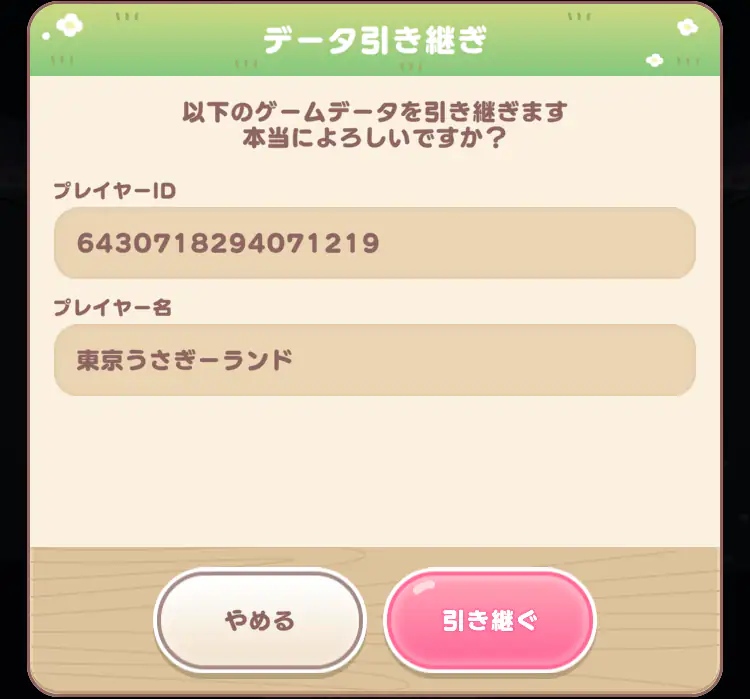
『ちいぽけ』アカウントの引き継ぎが完了しました。
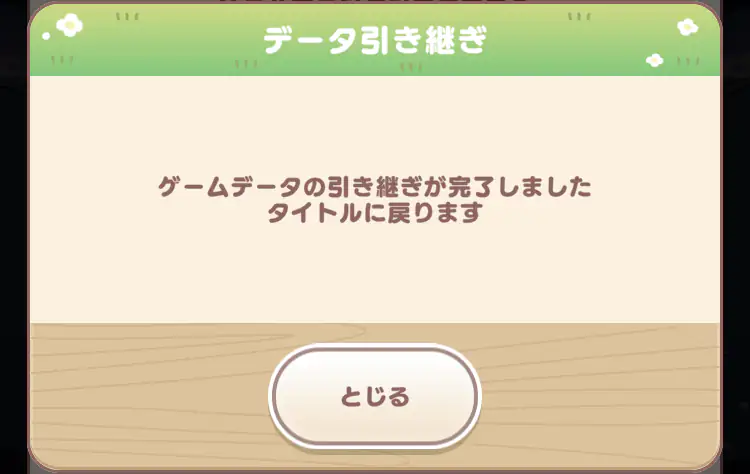
「とじる」ボタンをタップするとタイトル画面が表示されます。
画面左上を確認すると、『ちいぽけ』のバージョン情報の下に「ID:ここをタップして表示」と表示されていると思います。
この表示がある場合、何らかの『ちいぽけ』アカウントと紐づいている状態です。今回の場合は、先ほど引き継いだ『ちいぽけ』アカウントと紐づいていることを示しています。
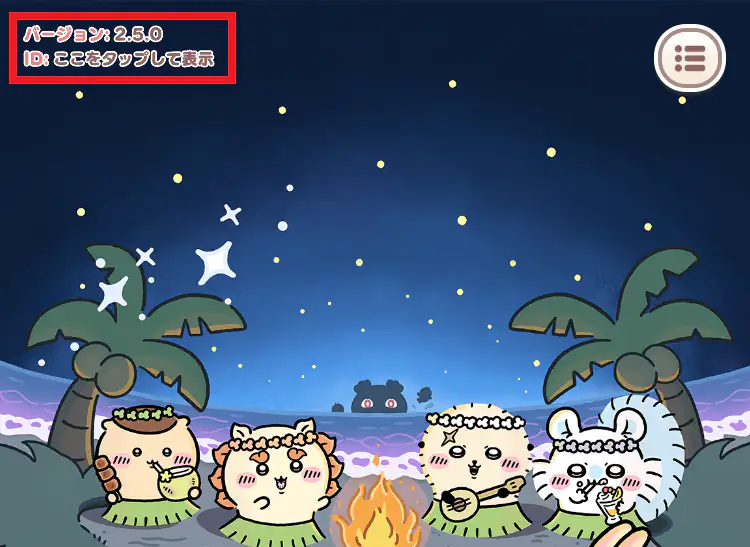
あとは通常どおり画面をタップすると、引き継いだ『ちいぽけ』のアカウントでゲームが開始されます。
コメント