
『ちいかわぽけっと(ちいぽけ)』では、Appleアカウントと連携することで、ゲームデータを安全に引き継ぐことができます。本記事では、iOS端末でAppleアカウントと『ちいぽけ』アカウントを連携する方法から、別の端末へデータを引き継ぐ手順まで、実際の画面を使って詳しく紹介します。
はじめに
『ちいぽけ』のアカウントに関わる重要な手順です。アカウントの引き継ぎに失敗すると、最悪の場合、データを復旧できなくなる可能性がありますので、細心の注意を払って実施してください。
なお、本手順の実施はご自身の責任でお願いいたします。
Appleアカウントで連携
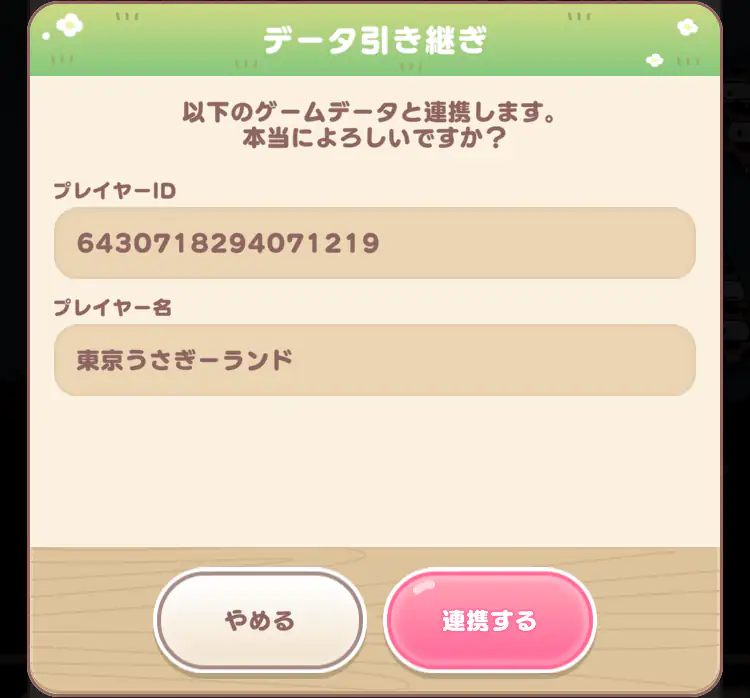
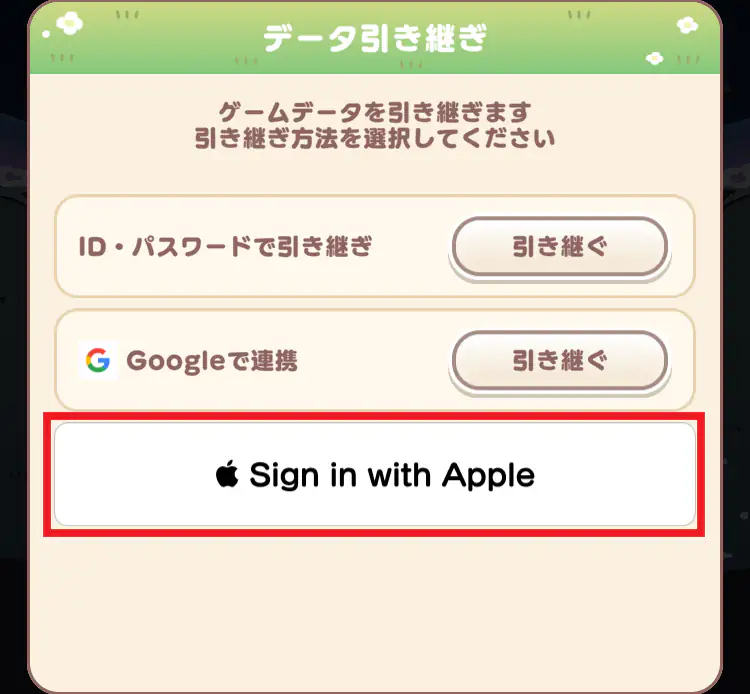
[メニュー] → [データ引き継ぎ]から「Sign in with Apple」をタップします。「Sign in with Apple」はAndroid系の端末では表示されない項目です。
Apple連携が後から追加された機能なのか、レイアウトがかなり雑な感じになっていますね。
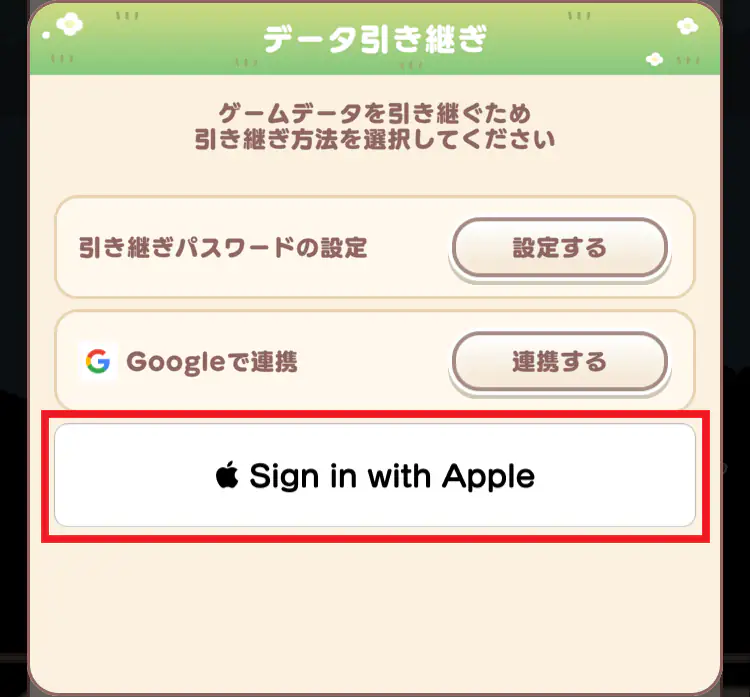
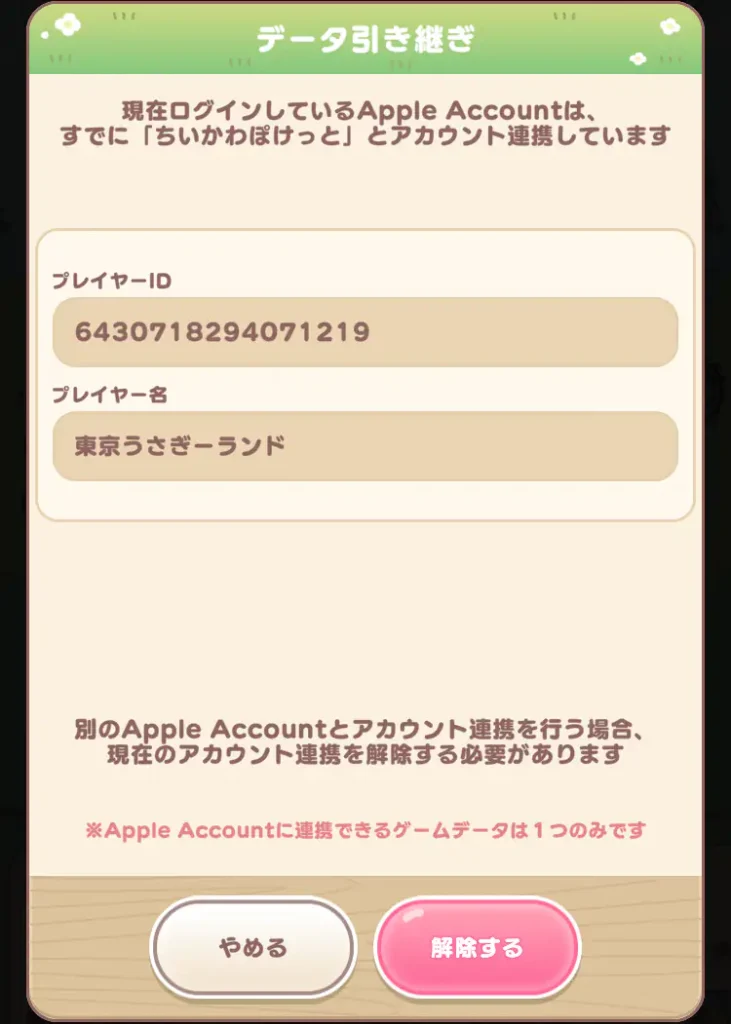
同じAppleアカウントに別の『ちいぽけ』アカウントを連携している場合、新たな『ちいぽけ』アカウントを連携することはできません。
連携の削除方法は、Apple公式サポートの『「Appleでサインイン」を使っているアプリを管理する』を確認してください。※連携の削除は慎重に行ってください
(メモ)
公式の手順を試してもうまくいかず、以前の『ちいぽけ』のデータが残っている状態でAppleアカウントの連携を行ったため、かなり苦労しました。この記事の最後に、このときの状況を備忘録として残しておきます。
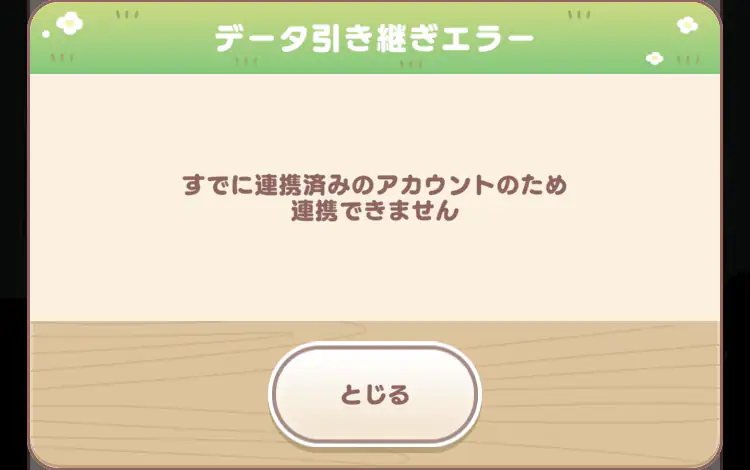
Appleアカウントに連携する『ちいぽけ』のデータが表示されますので、内容を確認し、問題がないことを確認してください。
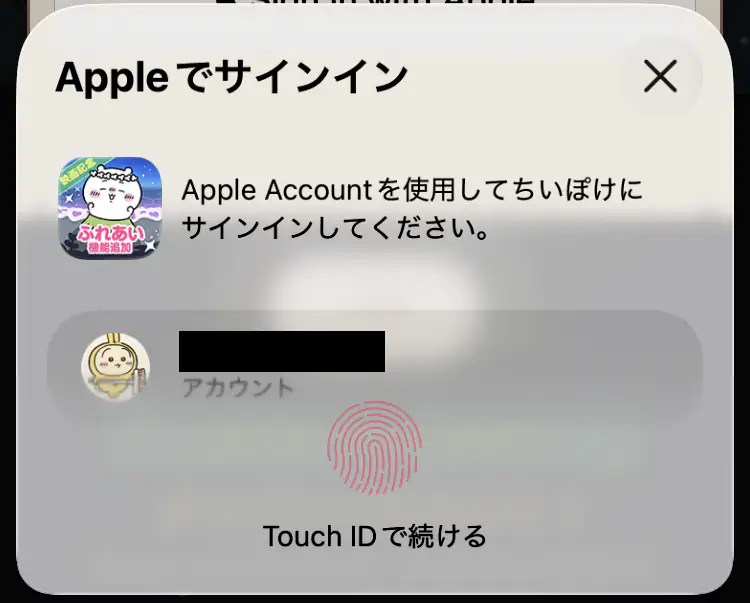
Appleアカウントでサインインします。
サインイン方法はiOS端末やiOSバージョンによって異なるため、ご自身の端末に表示される手順に従ってサインインしてください。
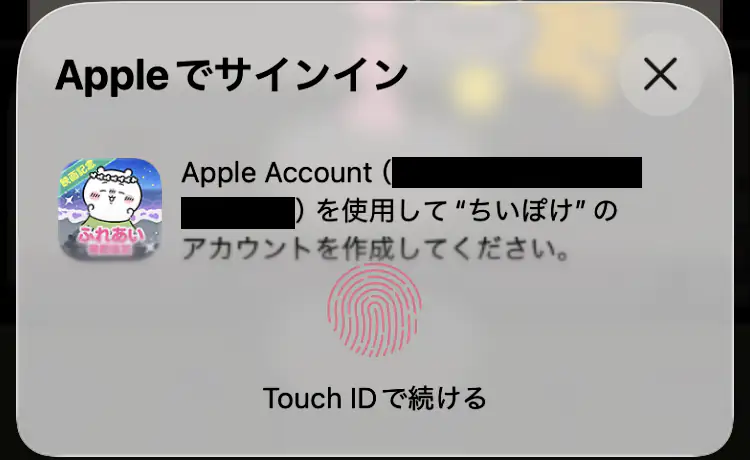
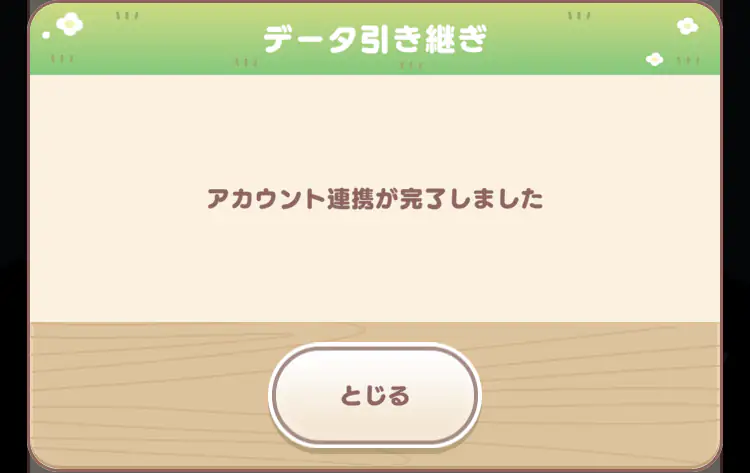
Appleアカウントの連携が完了すると、以下の画面が表示されます。
Appleアカウントと『ちいぽけ』アカウントの連携が完了すると、以下の図のように「※連携済み」と表示されます。これでAppleアカウントとの連携が完了です。
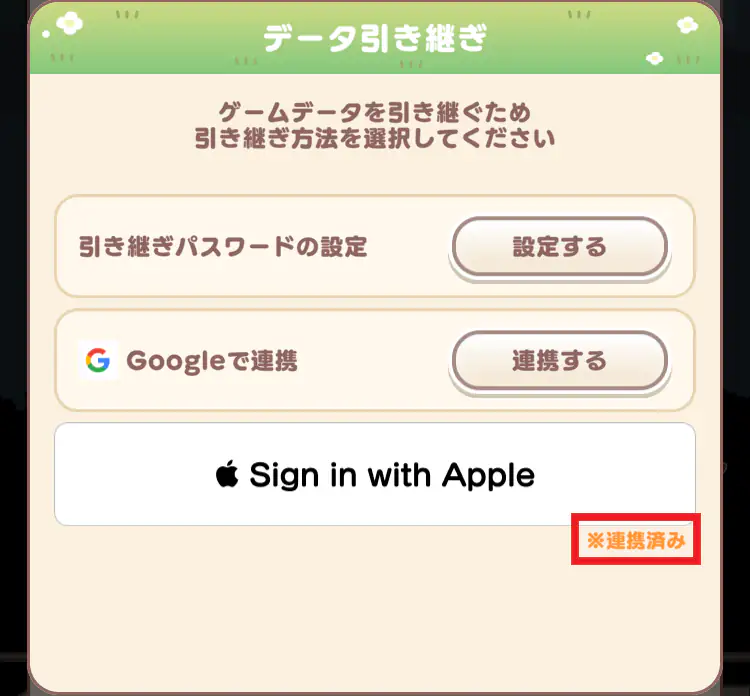
Appleアカウントと『ちいぽけ』アカウントの連携が完了すると、以下の図のように「※連携済み」と表示されます。
Appleアカウントでちいぽけを始める
『ちいぽけ』を新規インストールした状態から、Appleアカウントと連携した『ちいぽけ』のアカウントを引き継ぐ方法を紹介します。
新規インストールした状態でなくても引き継ぎは可能ですが、現在の『ちいぽけ』のデータが、引き継いだアカウントのデータで上書きされてしまいますので、ご注意ください。
『ちいぽけ』のアプリを起動すると、タイトル画面が表示されます。左上に『ちいぽけ』のアプリバージョン情報のみが表示されている場合は、『ちいぽけ』のアカウントが紐づいていない状態です。
※タイトル画面の背景は、イベントごとに変わります。
このまま画面をタップすると、新規で『ちいぽけ』が開始されてしまいますので、まずは右上のメニューボタンをタップします。
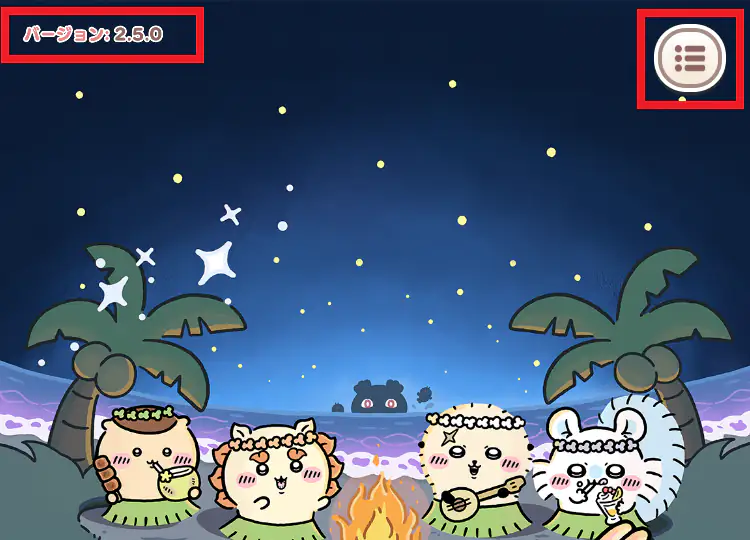
ここから数手順は、アカウント連携時と同じ流れになります。「データ引き継ぎ」をタップします。
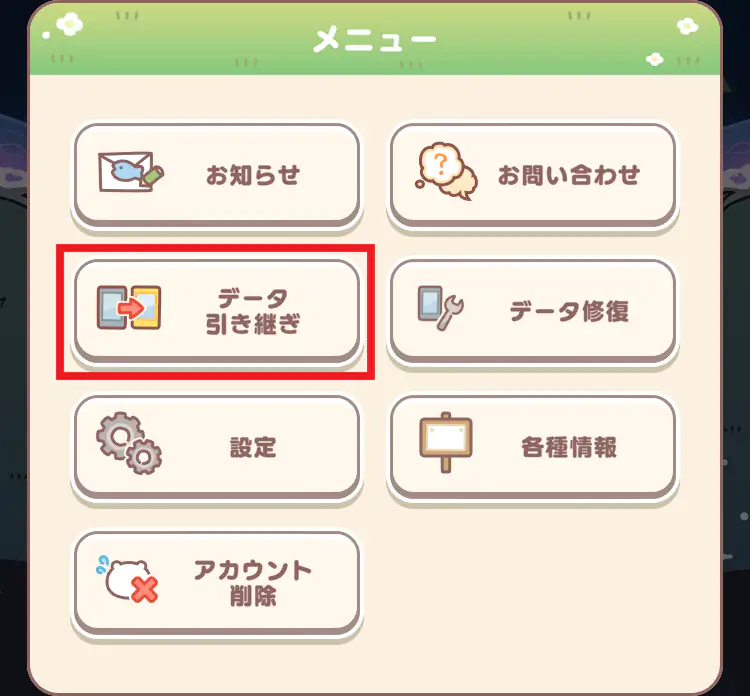
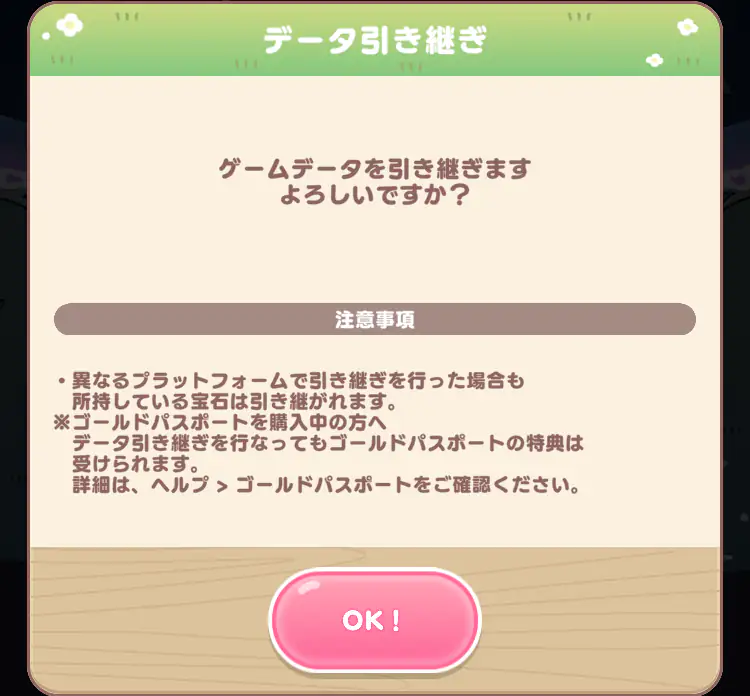
データ引き継ぎを行う旨の確認画面が表示されます。
Appleアカウントを使って引き継ぐため、「Sign in with Apple」をタップします。
Appleのサインイン画面が表示されますので、表示されているAppleアカウントに間違いがないことを確認してからサインインしてください。
引き継ぐ『ちいぽけ』のアカウント情報が表示されますので、内容を確認し、問題がなければ「引き継ぐ」をタップすると、データの引き継ぎが完了します。
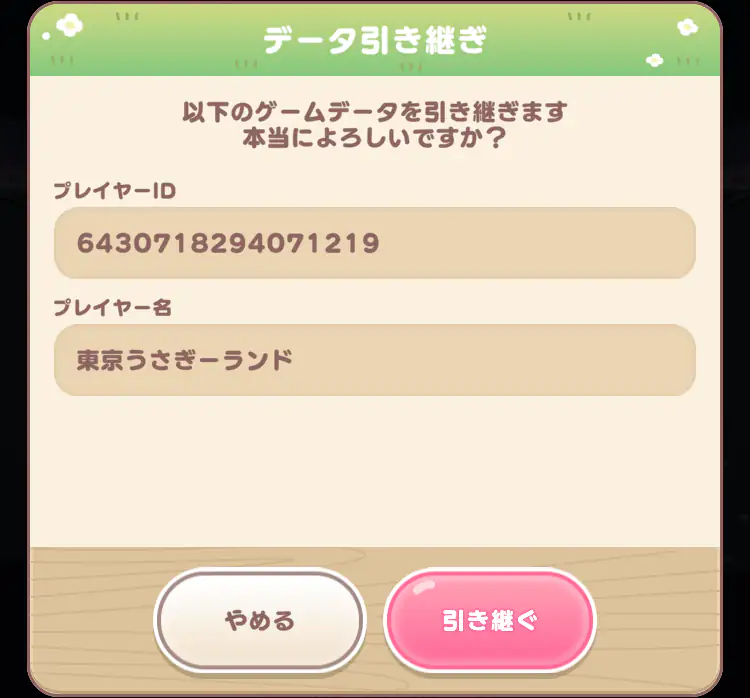
『ちいぽけ』アカウントの引き継ぎが完了しました。
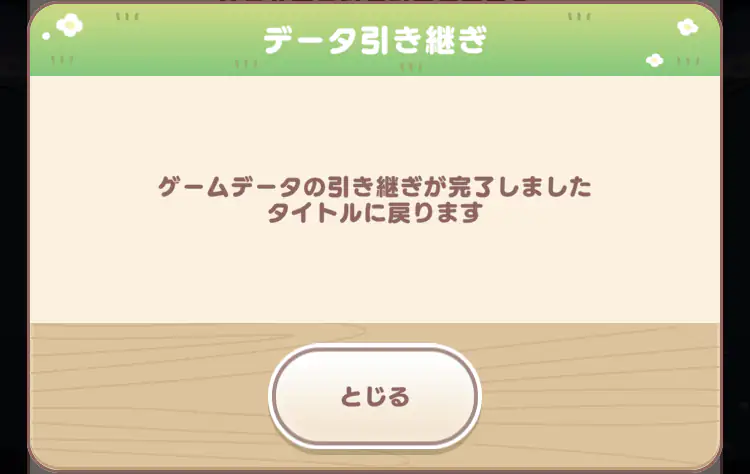
「とじる」ボタンをタップするとタイトル画面が表示されます。
画面左上を確認すると、『ちいぽけ』のバージョン情報の下に「ID:ここをタップして表示」と表示されていると思います。
この表示がある場合、何らかの『ちいぽけ』アカウントと紐づいている状態です。今回の場合は、先ほど引き継いだ『ちいぽけ』アカウントと紐づいていることを示しています。
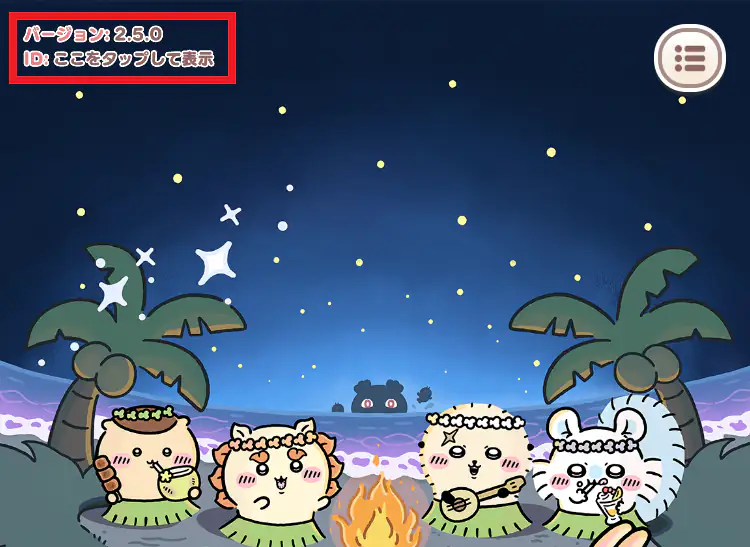
あとは通常どおり画面をタップすると、引き継いだ『ちいぽけ』のアカウントでゲームが開始されます。
Appleアカウント連携メモ
『ちいぽけ』でAppleアカウントとの連携を行おうとしたところ、以前に連携した『ちいぽけ』のアカウントが残っていたようで、何度試しても連携後に表示されるメッセージは以下の状態でした。
すでに連携済みのアカウントのため
連携できません
まず最初に試したのが、「Appleでサインイン」からの連携です。こちらで『ちいぽけ』の連携を解除しましたが、まったく効果はありませんでした。
また、「Game Center」からサインアウトする方法も試しましたが、こちらも効果はありませんでした。
Appleアカウント連携メモ
そもそも、以前プレイしていた『ちいぽけ』のアカウントがAppleアカウントと連携されていたことが原因だったため、「以前プレイしていたアカウントの連携を解除すれば解決するのでは?」と思い、試してみました。
結果は大正解でした。
事前準備
まず、現在プレイしているアカウントを退避する必要があります。そのため、Googleアカウントと連携するか、「引き継ぎパスワードの設定」を行ってください。
以降、区別しやすいように、退避したアカウントを「事前準備アカウント」と呼びます。
連携解除アカウントへの切り替え
本ページの「Appleアカウントでちいぽけを始める」を参考に、Appleアカウントで『ちいぽけ』のデータを引き継ぎます。
「事前準備アカウント」を上書きするか確認されますが、すでにデータを退避しているため、そのまま続行してAppleアカウントとの連携を完了させます。
以降、Appleアカウントと連携したこのアカウントを「連携解除アカウント」と呼びます。
「連携解除アカウント」の連携解除
「連携解除アカウント」に切り替わったら、通常どおりログインします。[メニュー] → [データ引き継ぎ]から「Sign in with Apple」をタップすると連携を解除できますので、そのままアカウントの連携を解除します。
「事前準備アカウント」への再切り替え
タイトル画面に戻り、退避していた「事前準備アカウント」に再度切り替えてログインすると、「事前準備アカウント」でAppleアカウントとの連携ができるようになります。
なお、Googleアカウントについては、Google公式の手順でアカウントとの連携を解除することができました。
今回の事象がAppleと『ちいぽけ』固有の問題なのか、いくつかの手順でアカウントを引き継いだことによるものなのかは分かりませんが、いろいろ試しているうちに結構疲れました……。笑
最後に
すでにiOS端末で『ちいぽけ』をプレイしていて、新たに同じAppleアカウントで『ちいぽけ』を始める場合は、先にAppleアカウントとの連携を解除してから、新しく『ちいぽけ』を始めることをおすすめします。
コメント