
『ちいかわぽけっと(ちいぽけ)』では、引き継ぎIDとパスワードを設定しておくことで、別の端末へゲームデータを引き継ぐことができます。 本記事では、引き継ぎパスワードの設定方法から、実際に新しい端末へ『ちいぽけ』のデータを引き継ぐまでの手順を、実際の画面を使って詳しく紹介します。引き継ぎIDの有効期限やパスワードの条件、入力を間違えた場合の対応についても紹介していますので、データ引き継ぎを行う際の参考にしてください。
はじめに
『ちいぽけ』のアカウントに関わる重要な手順です。アカウントの引き継ぎに失敗すると、最悪の場合、データを復旧できなくなる可能性がありますので、細心の注意を払って実施してください。
なお、本手順の実施はご自身の責任でお願いいたします。
引き継ぎの設定
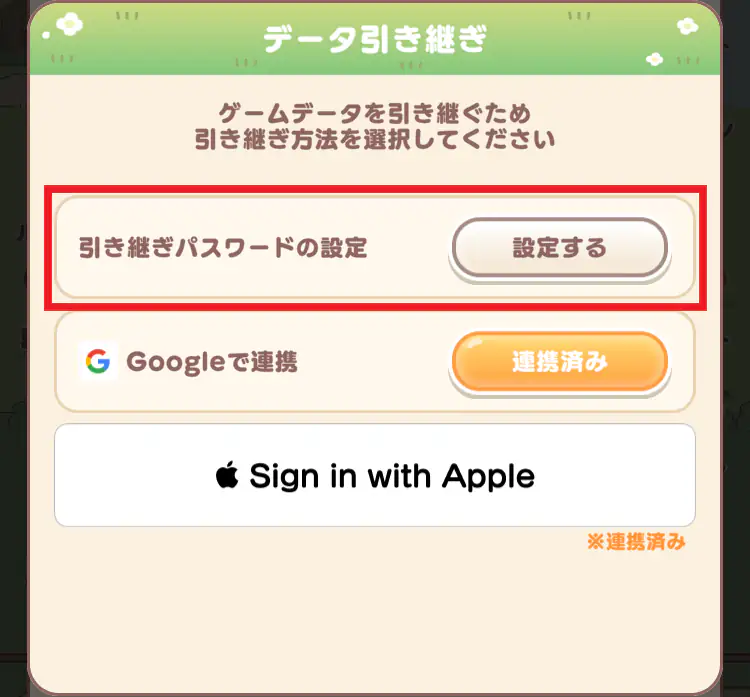
[メニュー] → [データ引き継ぎ]から「引き継ぎパスワードの設定」右横の「設定する」をタップします。
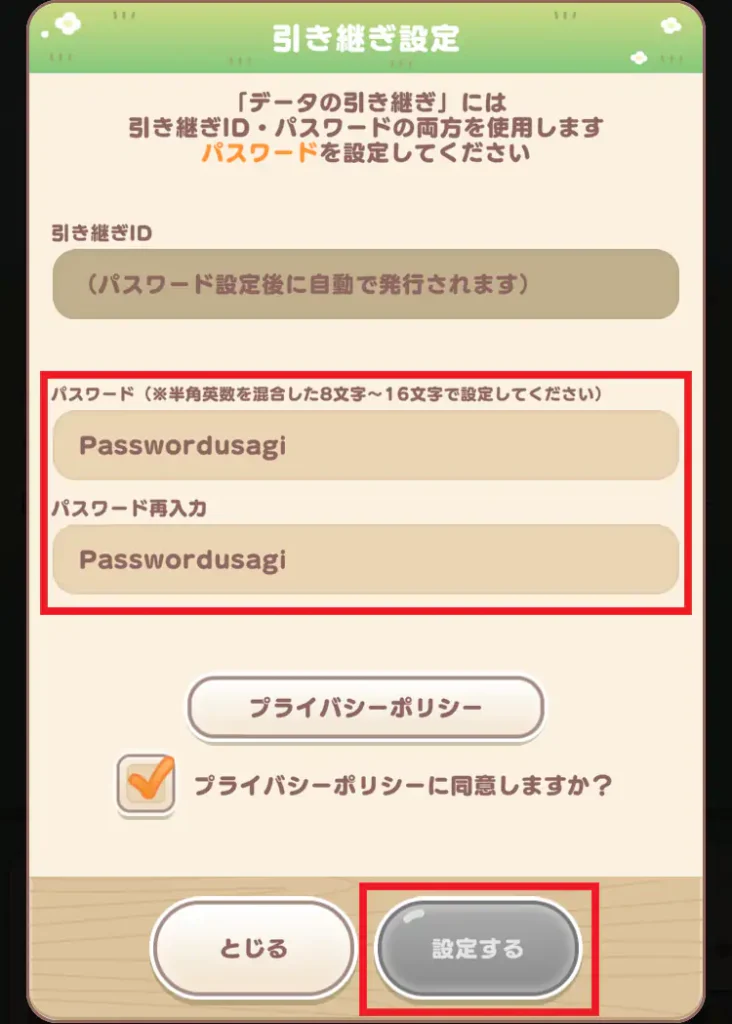
任意の引き継ぎ用パスワードを作成し、「パスワード」欄と「パスワード再入力」欄に同じものを入力します。入力したパスワードが要件を満たしていない場合は、「設定する」ボタンをタップできません。
パスワードは半角英数字8~16文字で設定し、英字と数字をそれぞれ1文字以上含める必要があります。また、英字は大文字と小文字が区別されますので、ご注意ください。
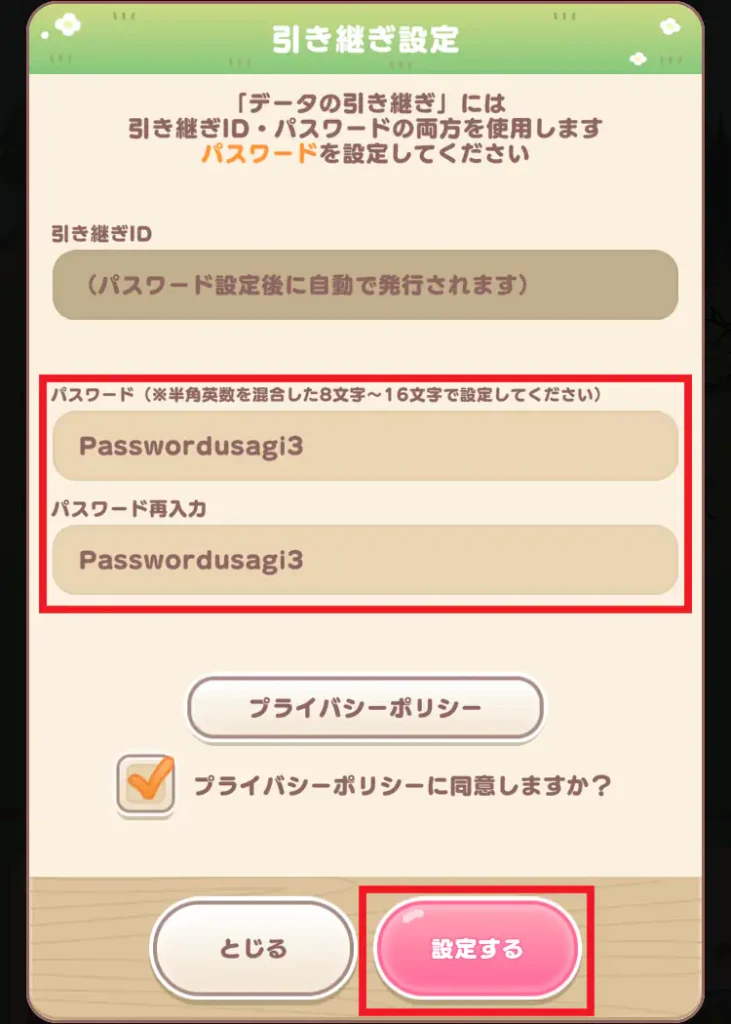
引き継ぎパスワードの要件を満たすと、「設定する」ボタンがタップできるようになります。
「設定する」ボタンをタップすると、引き継ぎIDが発行されます。引き継ぎIDの有効期限は72時間です。
画面にも注意書きがあるとおり、スクリーンショットを撮るか、「ID・パスワードをコピー」をタップして、引き継ぎIDとパスワードを控えておいてください。
実際に確認したわけではありませんが、72時間以内に引き継ぎを行わなかった場合は、発行した引き継ぎIDとパスワードによる引き継ぎ設定が失効するものと思われます。
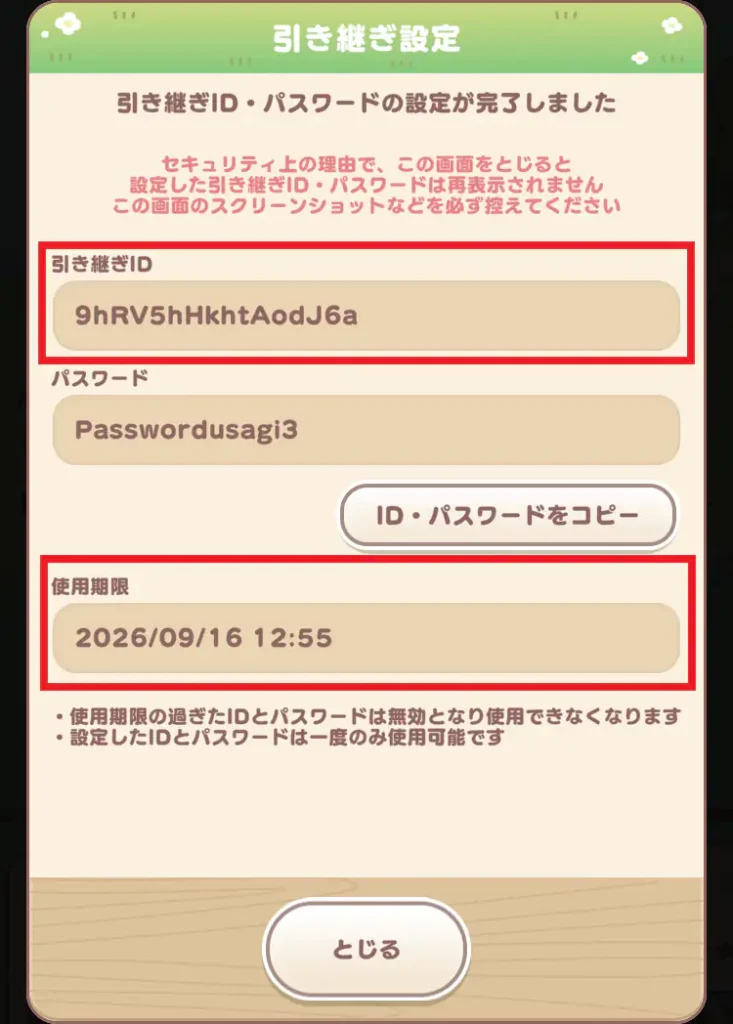
ちなみに、「ID・パスワードをコピー」ボタンをタップすると、以下の形式で引き継ぎIDとパスワードがコピーされます。メモ帳などに貼り付けて、控えておくことをおすすめします。
引き継ぎID
9hRV5hHkhtAodJ6a
パスワード
Passwordusagi3
「引き継ぎパスワードの設定」で始める
『ちいぽけ』を新規インストールした状態から、発行した引き継ぎIDとパスワードを使ってちいぽけのアカウントを引き継ぐ方法を紹介します。
新規インストールした状態でなくても引き継ぎは可能ですが、現在の『ちいぽけ』のデータが引き継いだアカウントのデータで上書きされてしまいますので、注意してください。
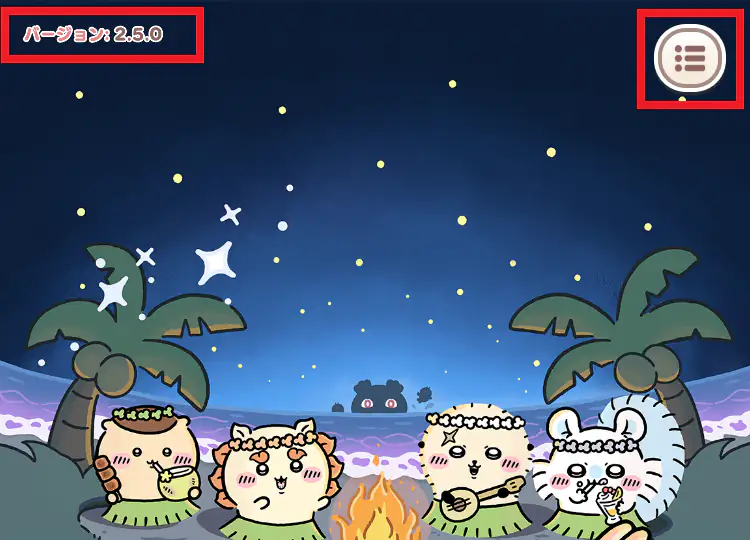
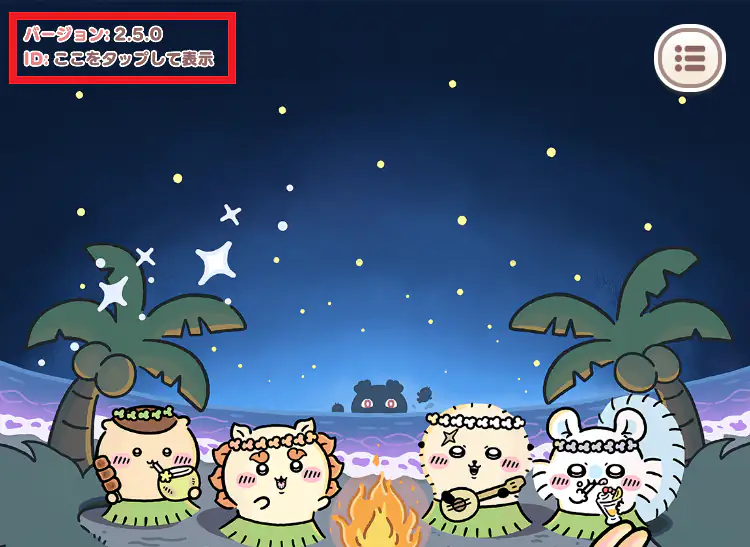
『ちいぽけ』のアプリを起動すると、タイトル画面が表示されます。左上に『ちいぽけ』のアプリバージョン情報のみが表示されている場合は、『ちいぽけ』のアカウントが紐づいていない状態です。
※タイトル画面の背景は、イベントごとに変わります。
このまま画面をタップすると、新規で『ちいぽけ』が開始されてしまいますので、まずは右上のメニューボタンをタップします。
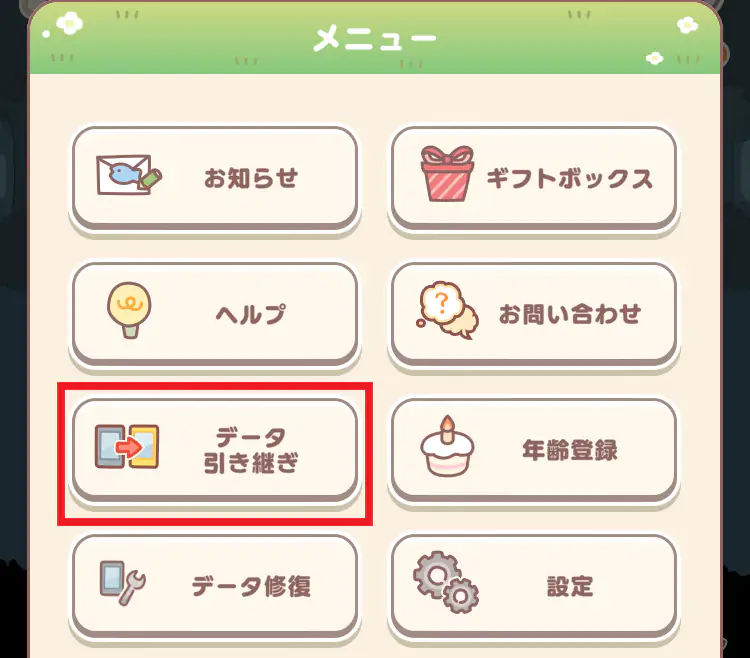
ここから数手順は、アカウント連携時と同じ流れになります。「データ引き継ぎ」をタップします。
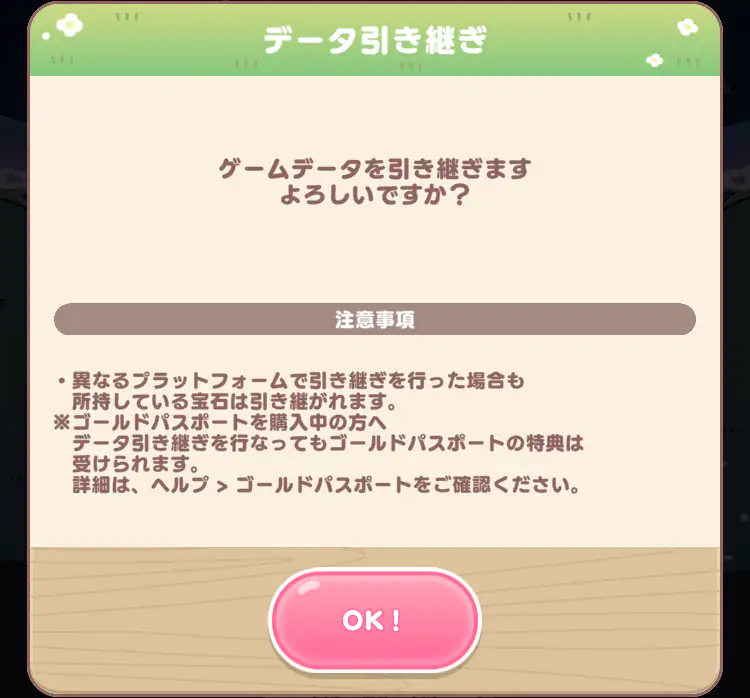
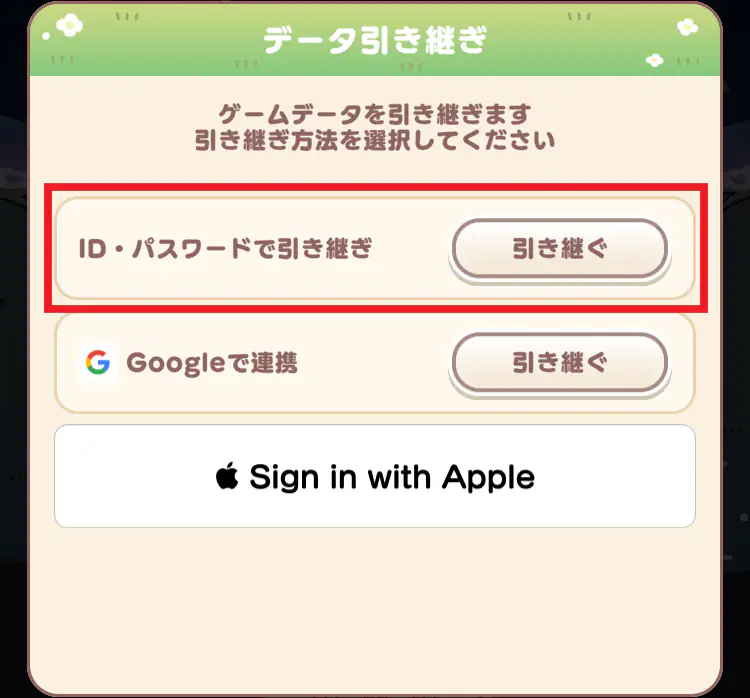
データ引き継ぎを行う旨の確認画面が表示されます。
引き継ぎIDとパスワードを使って引き継ぐため、「ID・パスワードで引き継ぎ」をタップします。
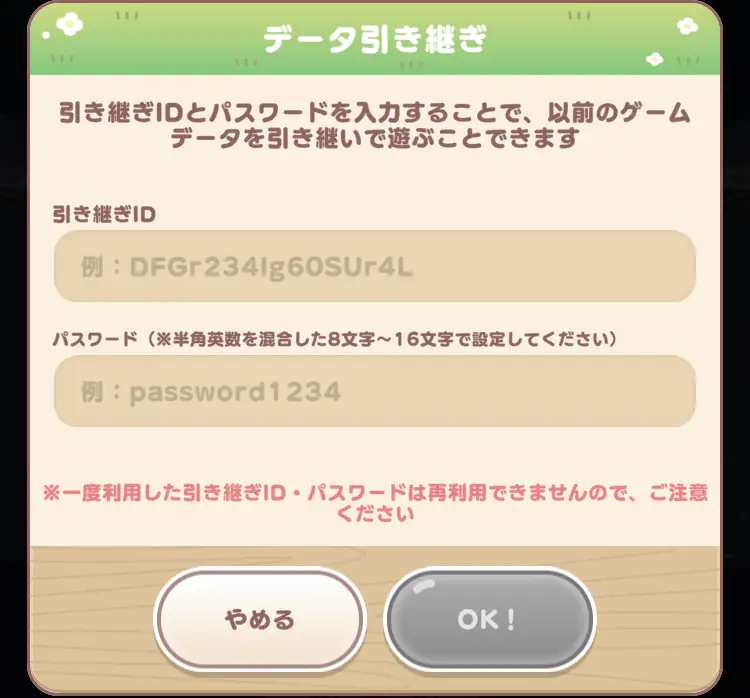
「引き継ぎID」と「パスワード」を入力します。
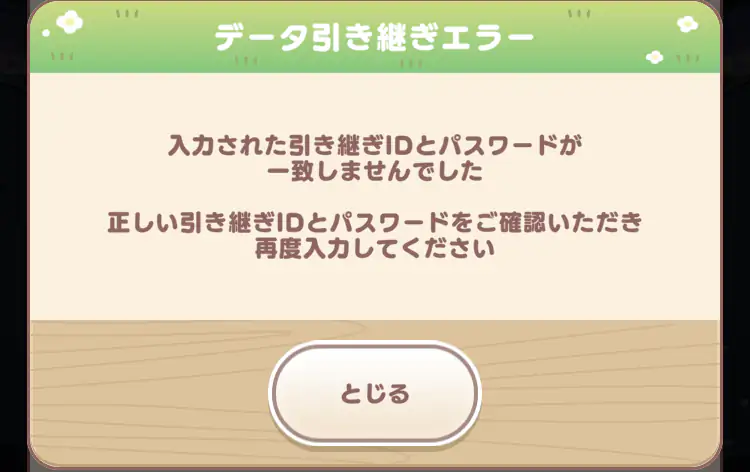
引き継ぎIDまたはパスワードが間違っている場合は、エラー画面が表示されます。再度、引き継ぎIDとパスワードを確認してください。
再度、引き継ぎIDとパスワードを入力します。
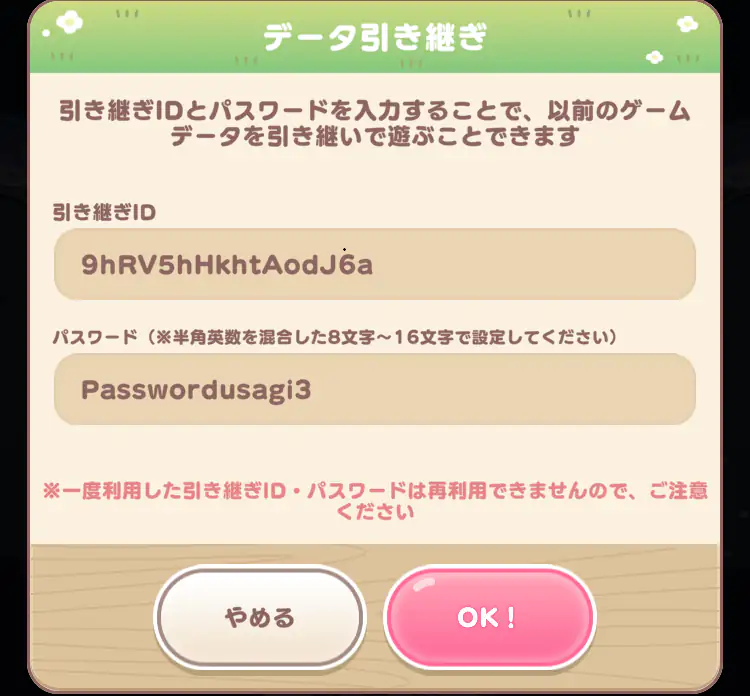
引き継ぎIDとパスワードが正しい場合は、以下の画面が表示されます。「引き継ぐ」をタップすると、データの引き継ぎが完了します。
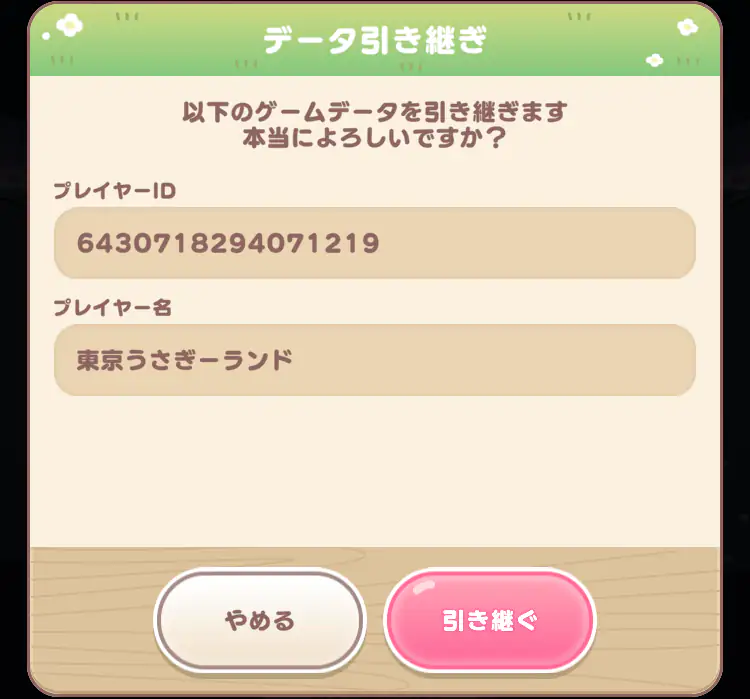
『ちいぽけ』アカウントの引き継ぎが完了しました。
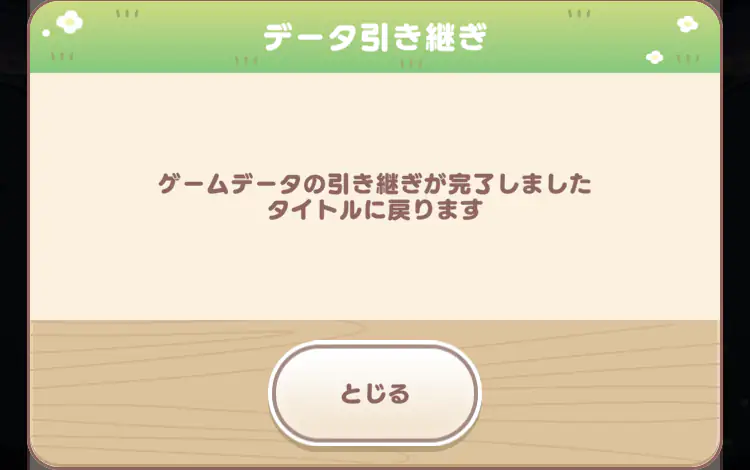
「とじる」ボタンをタップするとタイトル画面が表示されます。
画面左上を確認すると、『ちいぽけ』のバージョン情報の下に「ID:ここをタップして表示」と表示されていると思います。
この表示がある場合、何らかの『ちいぽけ』アカウントと紐づいている状態です。今回の場合は、先ほど引き継いだ『ちいぽけ』アカウントと紐づいていることを示しています。
コメント